
Eksport do EntomoLabels #
ENTOMONE przygotowuje z zaznaczonych rekordów plik CSV, który można wczytać do programu EntomoLabels i wykorzystać w jego szablonach etykiet. Eksport nie zmienia rekordów ani danych w Bazie Danych.
Eksport pliku z ENTOMONE #
- Otwórz listę rekordów i zaznacz rekordy przeznaczone do etykietowania.
- Otwórz Akcje i wybierz EntomoLabels.
- W oknie Eksport do EntomoLabels csv pozostaw proponowaną nazwę pliku albo wpisz własną.
- W razie potrzeby uzupełnij wartości wspólne dla eksportowanej partii: Zbieracz, Oznaczający i Preparacja.
- Wybierz Pobierz CSV i zapisz plik na komputerze. Przycisk Anuluj zamyka okno bez pobierania pliku.
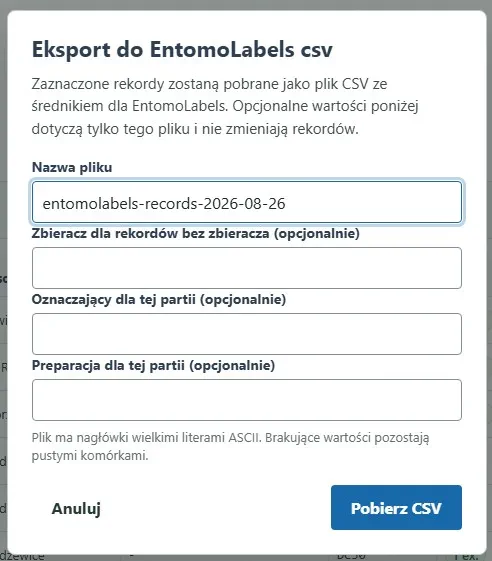
Pole Zbieracz jest używane tylko dla rekordów, które nie mają własnego zbieracza. Wartości Oznaczający i Preparacja dotyczą całej eksportowanej partii. Dane wpisane w tym oknie trafiają wyłącznie do pobieranego CSV i nie są zapisywane w rekordach ENTOMONE.
Zawartość pliku CSV #
Plik jest zapisany w kodowaniu UTF-8, używa średnika jako separatora i ma nagłówki zapisane wielkimi literami ASCII. Najważniejsze kolumny dla szablonu EntomoLabels to:
| Kolumna | Zawartość |
|---|---|
FAMILY | właściwa rodzina rozstrzygnięta przez ENTOMONE, w tym z mapowania CoL XR |
GENUS | rodzaj, na przykład Argynnis |
SPECIES | epitet gatunkowy i ewentualny podgatunek, na przykład laodice laodice |
TAXON | pełna nazwa naukowa |
AUTHOR | autor nazwy naukowej, jeśli jest dostępny |
COUNTRY, PLACE, SITE, UTM | dane miejsca zebrania |
LEGIT, DET, PREP | zbieracz, oznaczający i preparacja |
PLANT, QTY, SEX, NOTES | roślina, liczba okazów, płeć i uwagi |
GENUS i SPECIES są rozdzielone, ponieważ standardowy szablon EntomoLabels umieszcza je w osobnych polach. Kolumna TAXON pozwala przygotować własny szablon wykorzystujący pełną nazwę.
Wczytanie CSV do EntomoLabels #
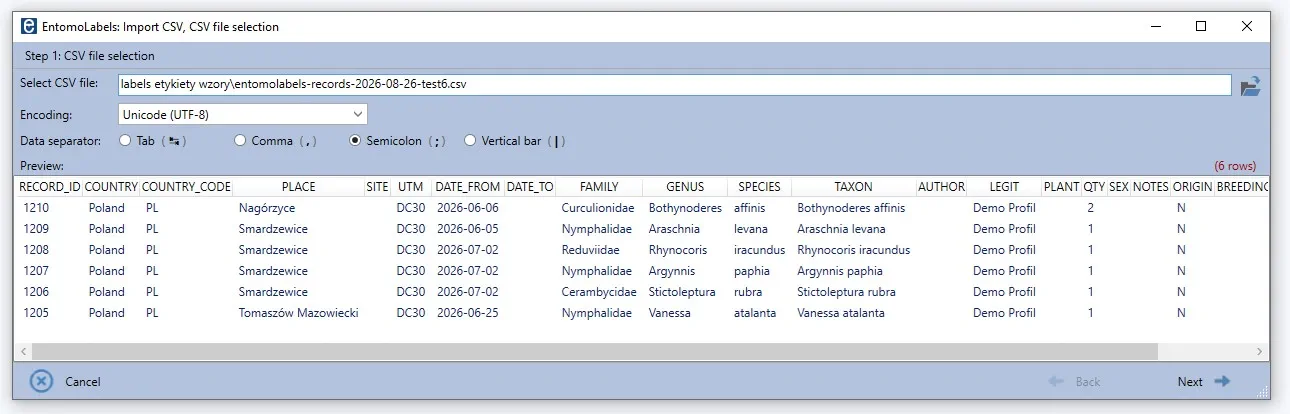
- W EntomoLabels rozpocznij import pliku CSV i wskaż plik pobrany z ENTOMONE.
- Ustaw Encoding: Unicode (UTF-8).
- Jako separator danych wybierz Semicolon (;).
- Sprawdź podgląd tabeli. W szczególności zweryfikuj kolumny
FAMILY,GENUS,SPECIES,COUNTRY,PLACE,UTMiLEGIT. - Jeżeli kolumny są rozpoznane prawidłowo, wybierz Next.
Przypisanie kolumn do szablonu #
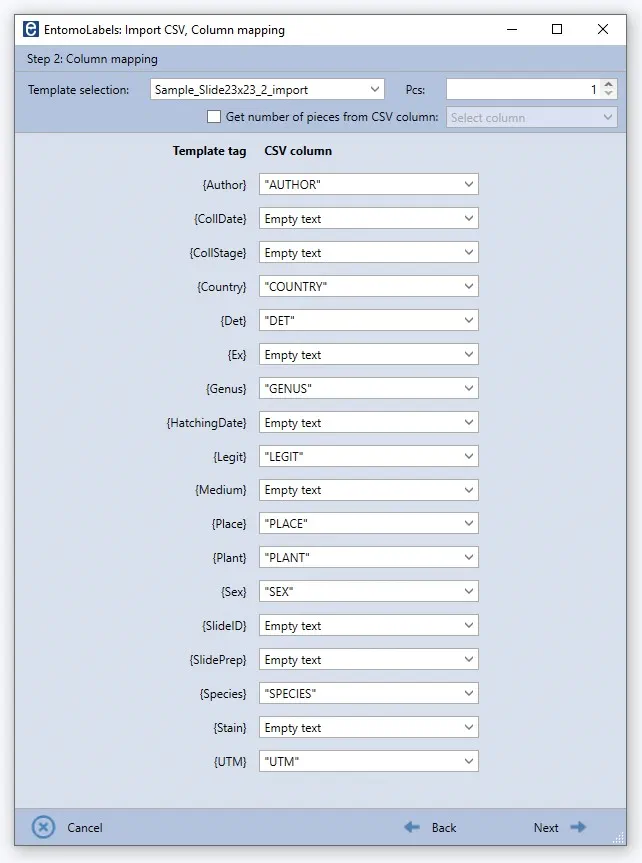
W kroku Column mapping wybierz szablon etykiety, a następnie przypisz tagi szablonu do kolumn CSV. Dla standardowego szablonu użyj między innymi następującego mapowania:
| Tag szablonu | Kolumna CSV |
|---|---|
{Author} | AUTHOR |
{Country} | COUNTRY |
{Det} | DET |
{Genus} | GENUS |
{Legit} | LEGIT |
{Place} | PLACE |
{Plant} | PLANT |
{Sex} | SEX |
{Species} | SPECIES |
{UTM} | UTM |
Tagi, których nie potrzebuje dany szablon, mogą pozostać ustawione jako Empty text. Po sprawdzeniu mapowania wybierz Next.
Kontrola gotowych etykiet #
Po imporcie sprawdź podgląd etykiet przed drukowaniem. Rodzaj i epitet gatunkowy powinny znajdować się w osobnych wierszach, jeżeli tak zbudowano szablon. Pozostała treść i liczba etykiet zależą od wybranego szablonu oraz przypisanych kolumn.
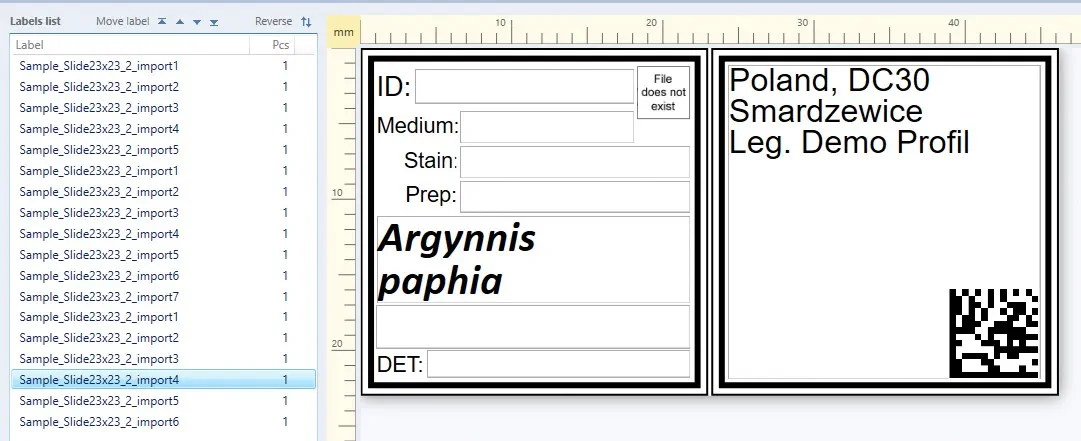
Jeżeli widać tylko rodzaj, sprawdź, czy {Genus} jest przypisany do GENUS, a {Species} do SPECIES. Jeżeli kolumny są przesunięte lub nierozpoznane, wróć do wyboru pliku i potwierdź kodowanie UTF-8 oraz separator średnikowy.